Mappe concettuali, diagrammi e collegamenti in cloud
Dalla prima pagina alla mappa pubblicata
Revisione del 28/09/2026
1. Che cos'è MAP
MAP serve a costruire mappe navigabili: pagine fatte di blocchi, frecce, icone e immagini, in cui ogni elemento può portare da qualche parte - a un'altra pagina della mappa, a un documento, a un sito web, a un'applicazione. Chi apre la mappa non deve sapere dove stanno le cose: le trova cliccando.
Gli usi tipici sono la mappa di un sistema di gestione (norme, procedure, moduli), un diagramma di flusso che accompagna una procedura, un organigramma con i contatti, un indice visuale della documentazione di un'azienda o di un progetto.
1.1 Le parti di una mappa
- La mappa è un insieme di pagine. La prima pagina è quella da cui si parte.
- Ogni pagina può avere un'immagine di sfondo (per esempio uno schema già disegnato con un altro programma) e, sopra, un diagramma: blocchi, connettori, testi, icone, immagini, aree cliccabili. Lo sfondo è facoltativo: una pagina si può disegnare interamente con MAP.
- Gli allegati sono i documenti caricati nella mappa (PDF, fogli di calcolo, immagini...), che i blocchi possono aprire.
- I collegamenti dicono dove porta un blocco: a una pagina, a un allegato, a un indirizzo web o a un'applicazione.
Le pagine si costruiscono nell'editor; chi consulta la mappa usa invece la mappa pubblicata, che mostra le stesse pagine senza strumenti di modifica.
1.2 Versione gratuita
Si entra e si lavora subito, senza credenziali, con il pulsante PROVA della pagina iniziale. La mappa non si sceglie: ce n'è una sola, e il programma la riconosce dall'indirizzo IP pubblico da cui si arriva. Ne discendono tre conseguenze concrete:
- Chi esce su Internet dallo stesso indirizzo (un ufficio, la stessa rete) vede e modifica la stessa mappa.
- Se l'indirizzo cambia, la mappa non è più raggiungibile.
- La mappa di prova non è protetta né garantita e può essere cancellata. Per conservarla si salva in un file con Salva la mappa (capitolo 8) e la si riapre quando serve.
Nella versione gratuita non mettere documenti riservati: chiunque arrivi dallo stesso indirizzo IP li vede.
1.3 Versione registrata
Con un'utenza si hanno più mappe (i lavori), ciascuna con il suo archivio riservato, accessibile solo all'utenza che l'ha creata. L'utenza la attiva DATA-SET: si richiede dai pulsanti Ordina dei prezzi o scrivendo a info@data-set.it. Il numero di lavori dipende dal piano.
1.4 Entrare e recuperare la password
Dalla pagina iniziale, Login in alto a destra: si scrivono UserID e password e si preme Entra. Dopo l'accesso si arriva all'elenco dei lavori (capitolo 8.5). Se l'accesso non riesce, la finestra si riapre con il motivo.
Chi ha dimenticato la password usa Password dimenticata? nella stessa finestra: scrive l'indirizzo e-mail dell'utenza e riceve un collegamento, valido un'ora e utilizzabile una volta sola, per sceglierne una nuova. La password si cambia anche dall'elenco dei lavori, con l'ingranaggio in alto (Cambia password).
1.5 Tre mappe di esempio
Nella pagina iniziale, sotto al pulsante del manuale, ci sono tre mappe già fatte, disegnate interamente con MAP e senza immagini di sfondo: un sistema di gestione integrato (mappa concettuale), la gestione di un reclamo (diagramma di flusso) e un organigramma.
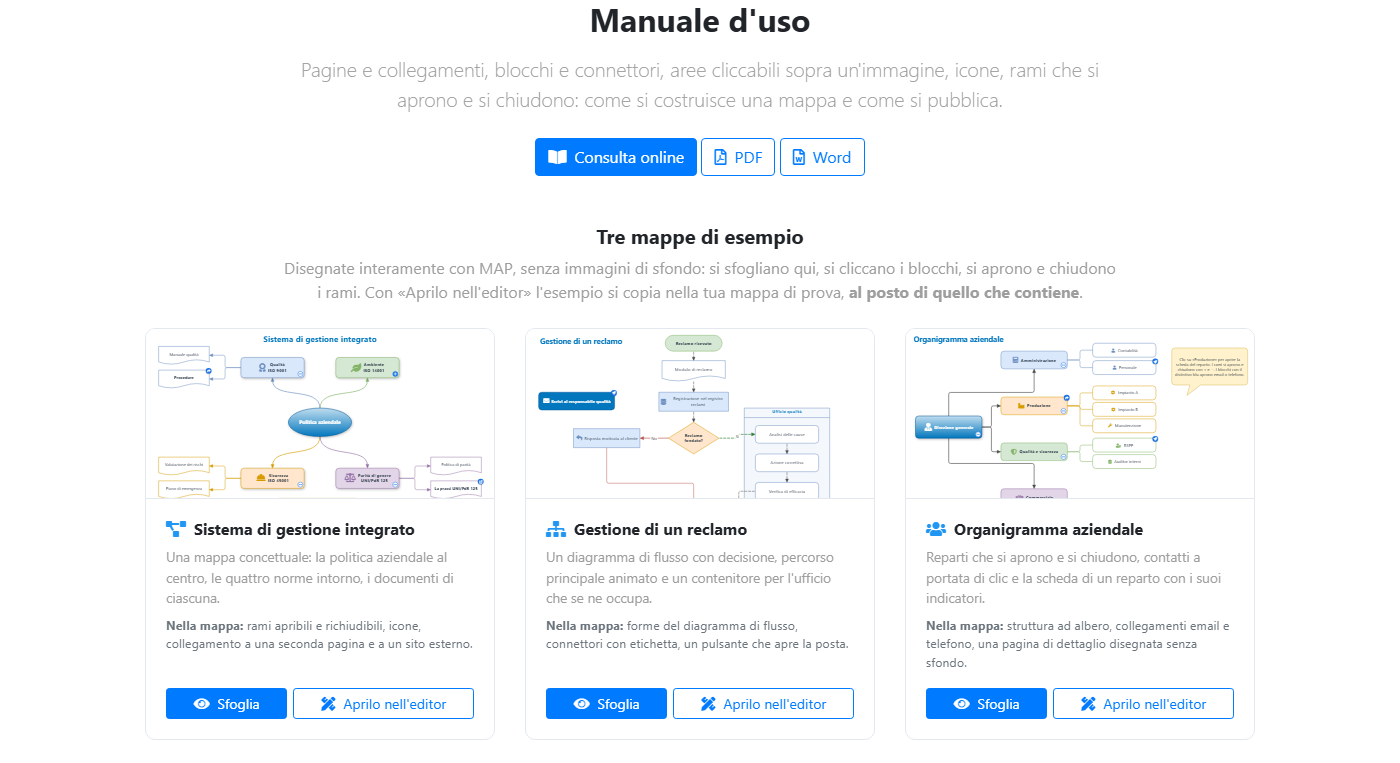
- Sfoglia apre la mappa in una finestra: si cliccano i blocchi, si passa da una pagina all'altra, si aprono e chiudono i rami, esattamente come nella mappa pubblicata.
- Aprilo nell'editor copia l'esempio nella mappa di prova e apre l'editor, per guardare come è costruito e modificarlo.
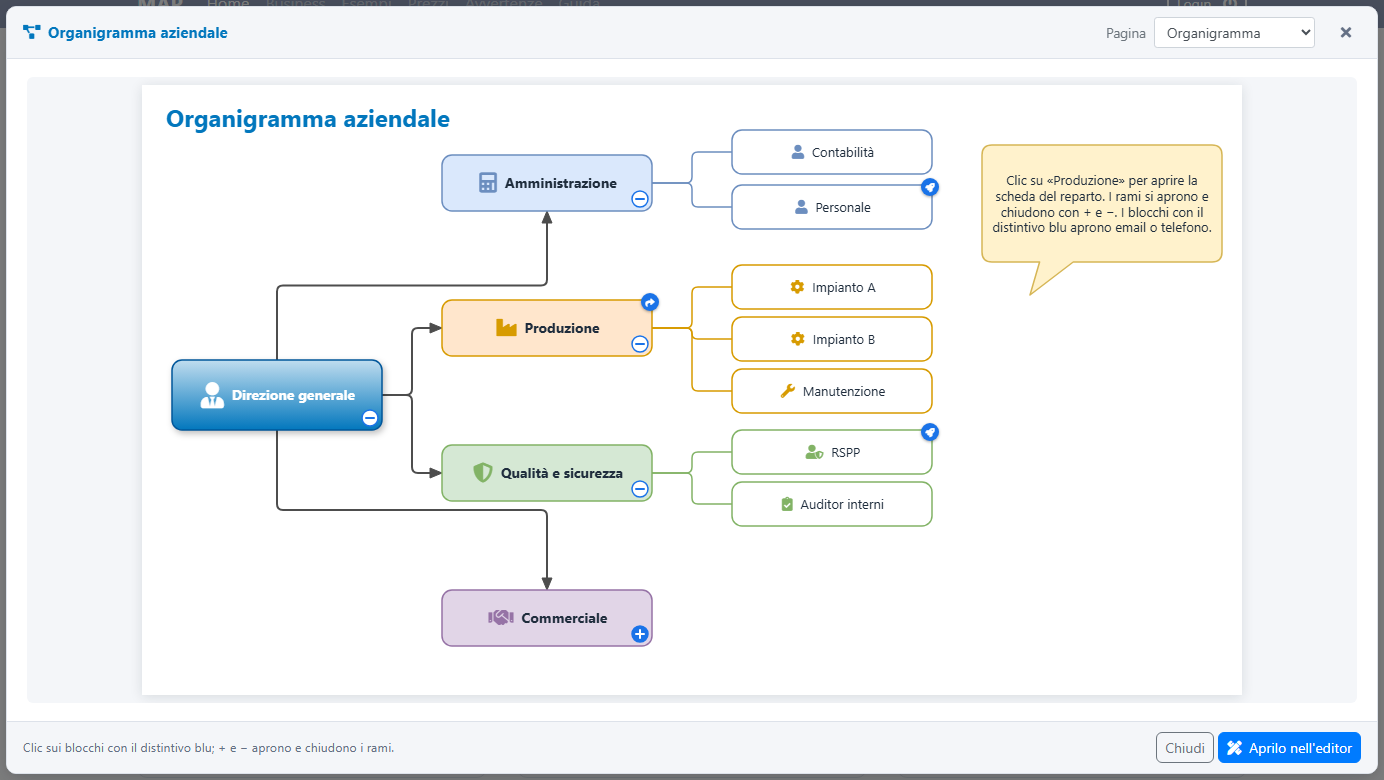
«Aprilo nell'editor» sostituisce il contenuto della mappa di prova (il programma lo chiede prima di procedere). Gli archivi delle utenze registrate non vengono toccati.
2. L'editor
L'editor si apre con PROVA dalla pagina iniziale (versione gratuita) oppure con Apri la mappa dalla scheda di un lavoro (versione registrata).
2.1 La barra in alto
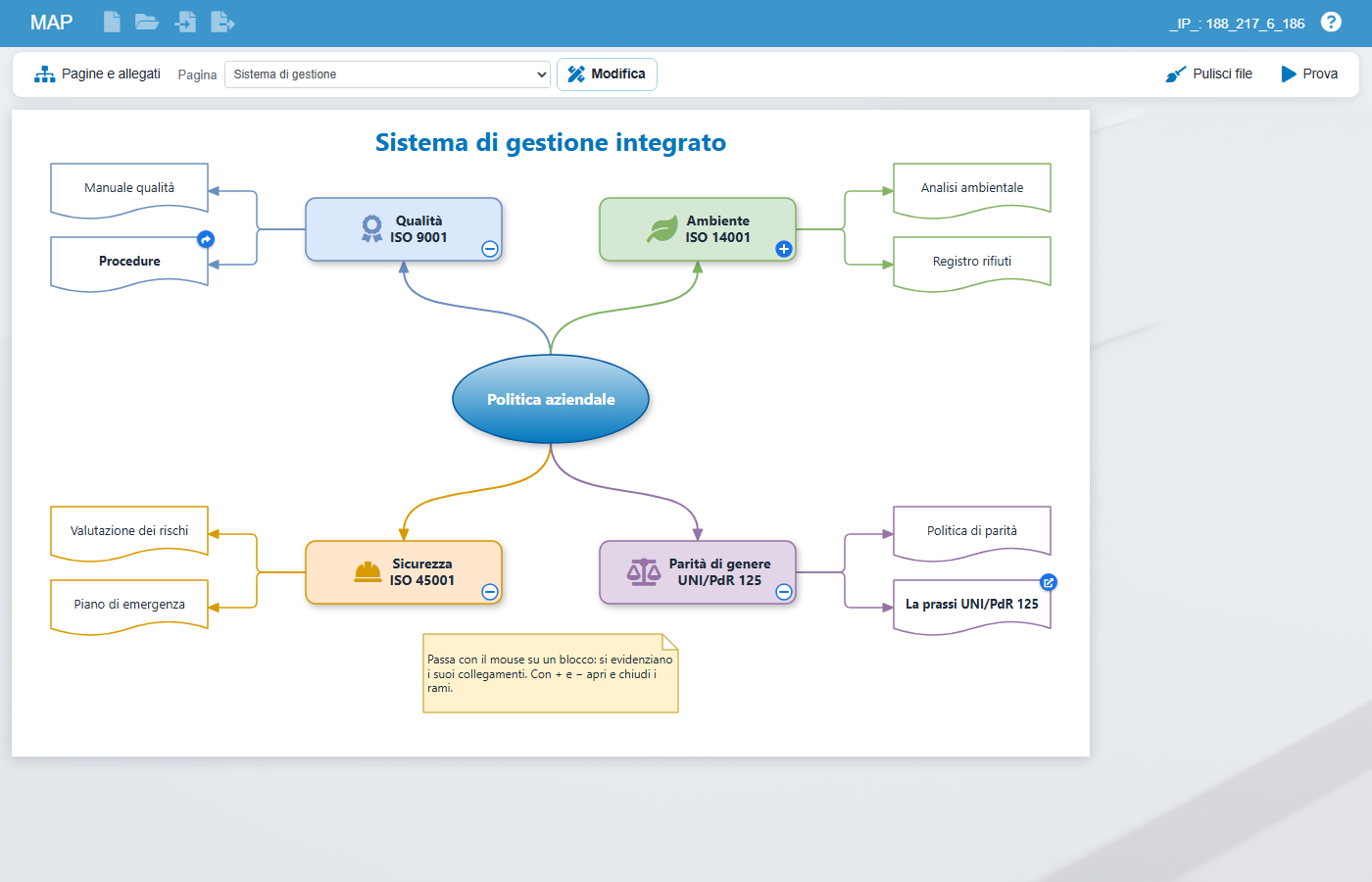
| Icona | Funzione |
|---|---|
| MAP | Torna alla pagina iniziale. |
| Foglio | Nuova mappa: svuota la mappa e riparte da una pagina sola. Chiede conferma. |
| Cartella | Apri una mappa salvata da un file .mapx (capitolo 8). |
| Importa | Importa da iGraphics: funzione di migrazione delle vecchie mappe HTML, predisposta da DATA-SET sul server. |
| Esporta | Salva la mappa in un file .mapx da conservare sul proprio computer. |
| ? | Apre questo manuale. |
2.2 La barra della pagina

- Pagine e allegati - l'elenco delle pagine e dei documenti della mappa (capitolo 3).
- Pagina - sceglie la pagina da modificare.
- Modifica - accende e spegne gli strumenti di disegno (capitolo 4). Spenti, la pagina si vede come la vedrà chi apre la mappa.
- Pulisci file - elimina dal server le immagini di sfondo e i documenti che nessuna pagina usa più.
- Prova - apre la mappa pubblicata in una nuova scheda del browser.
2.3 Il salvataggio è automatico
Non c'è un pulsante «salva»: ogni modifica al disegno viene registrata da sola dopo un istante. In fondo alla palette degli strumenti compare lo stato: Modifiche in corso..., poi Salvato con l'ora. Le modifiche in sospeso si salvano anche quando si cambia pagina o si chiude la scheda.
3. Pagine e allegati
3.1 Le pagine
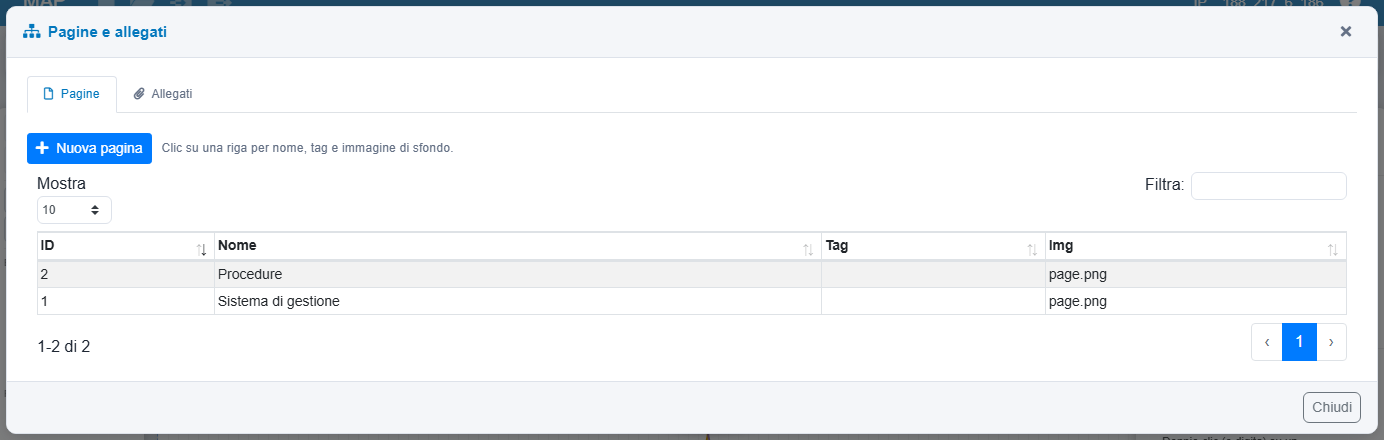
Nuova pagina aggiunge una pagina all'elenco; un clic su una riga ne apre le proprietà:
- Nome - compare nell'elenco delle pagine e nella ricerca della mappa pubblicata.
- Tag - parole in più per la ricerca.
- Immagine di sfondo - il pulsante verde carica un'immagine (PNG, JPG, GIF) che diventa lo sfondo della pagina; larghezza e altezza si leggono dall'immagine.
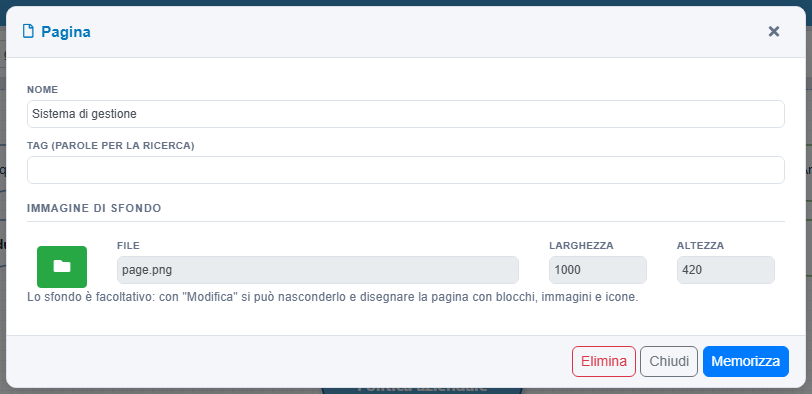
Elimina toglie la pagina dall'elenco (resta in archivio). Una pagina appena creata ha uno sfondo neutro: si può tenerlo, sostituirlo con un'immagine, oppure nasconderlo e disegnare la pagina da zero (capitolo 4.9).
3.2 Gli allegati
Nella scheda Allegati, Nuovo allegato crea una voce; nella sua finestra si dà un nome e, con il pulsante verde, si carica il file. Gli allegati non compaiono da soli nella mappa: si collegano ai blocchi o alle aree dalla sezione Collegamento del pannello (capitolo 5).
3.3 Pulire i file inutilizzati
Sostituendo sfondi e documenti, sul server restano i file precedenti. Pulisci file elimina quelli che nessuna pagina e nessun allegato usa più, e dice quanti ne ha tolti.
4. Disegnare: gli strumenti di Modifica
Con Modifica acceso compaiono a sinistra la palette degli strumenti e a destra il pannello delle proprietà di ciò che è selezionato; sulla pagina si vede la griglia.
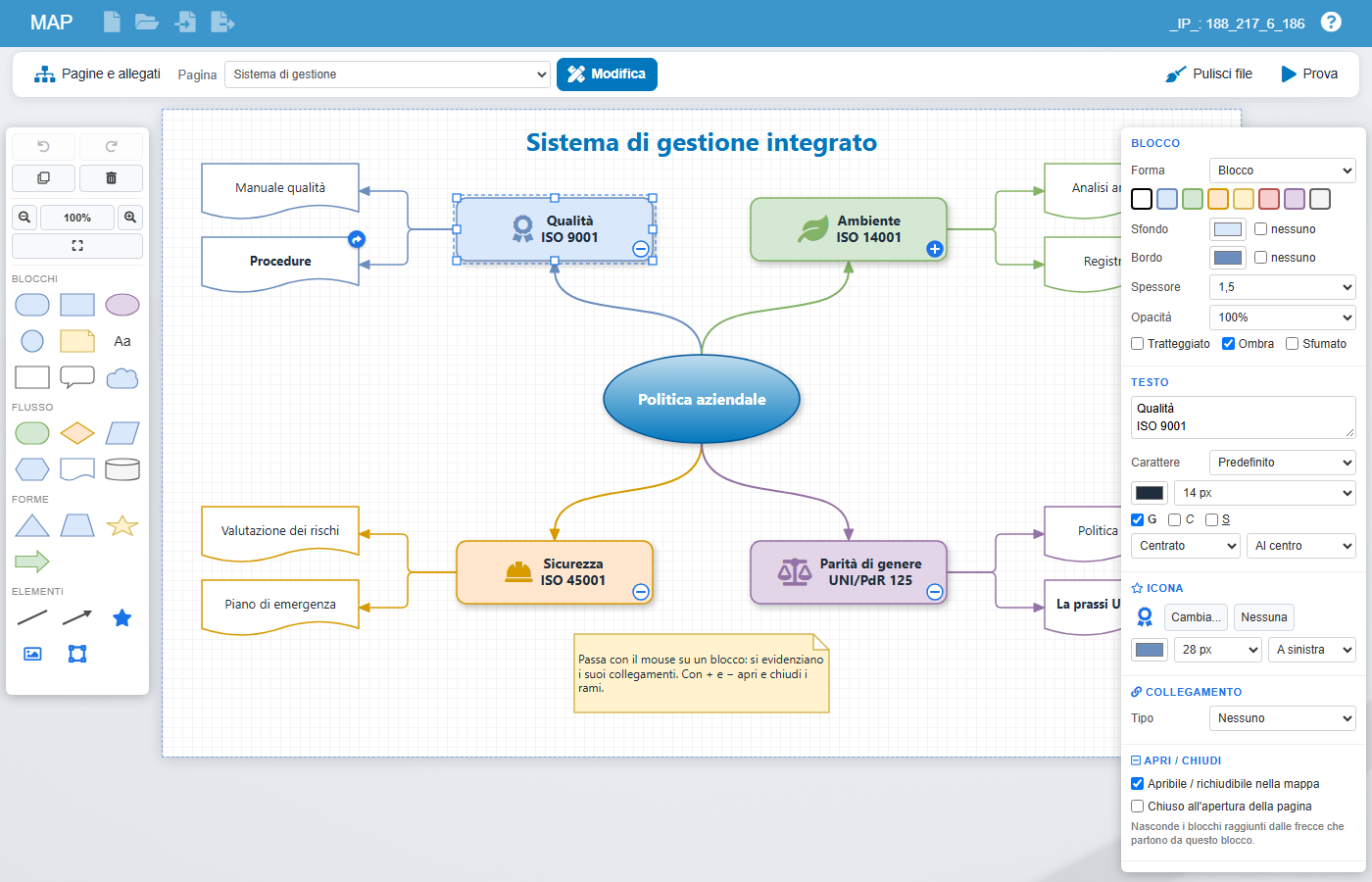
4.1 La palette
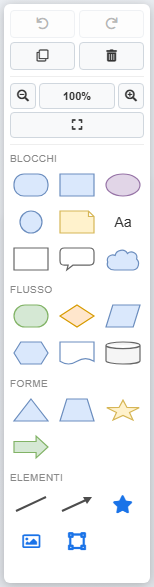
In alto: annulla e ripeti, duplica ed elimina; sotto, lo zoom (riduci, percentuale, ingrandisci) e adatta alla finestra. Poi le forme:
| Gruppo | Contenuto |
|---|---|
| Blocchi | Blocco arrotondato, processo (rettangolo), concetto (ellisse), cerchio, nota, testo libero, contenitore, fumetto, nuvola. |
| Flusso | Inizio / fine, decisione (rombo), dati (parallelogramma), preparazione (esagono), documento, database. |
| Forme | Triangolo, trapezio, stella, freccia piena. |
| Elementi | Linea libera, freccia libera, icona, immagine, area di collegamento. |
4.2 Aggiungere e modificare i blocchi
- Aggiungere: un clic su una forma della palette la mette al centro della parte visibile della pagina; trascinandola, la si posa dove si vuole. Un doppio clic nel vuoto crea un blocco uguale all'ultimo usato.
- Scrivere: un blocco appena creato è già pronto per il testo. Per cambiarlo, doppio clic sul blocco oppure, con il blocco selezionato, si comincia semplicemente a scrivere. Invio conferma, Maiusc+Invio va a capo, Esc annulla.
- Spostare: si trascina il blocco. I blocchi si agganciano alla griglia; tenendo premuto Alt si spostano liberamente. Le frecce della tastiera spostano di un punto (con Maiusc, di un passo di griglia).
- Ridimensionare: si trascinano i quadratini sul contorno del blocco selezionato; con Maiusc si mantengono le proporzioni.
- Selezionare più elementi: Maiusc+clic, oppure si trascina un rettangolo nel vuoto. Con più blocchi selezionati, il pannello offre gli allineamenti (a sinistra, al centro, a destra, in alto, in mezzo, in basso) e la distribuzione a distanze uguali.
- Copiare: Ctrl+C / Ctrl+V, anche da una pagina all'altra; Ctrl+D duplica.
4.3 Collegare i blocchi con i connettori
Passando con il mouse su un blocco compaiono quattro pallini blu sui lati.
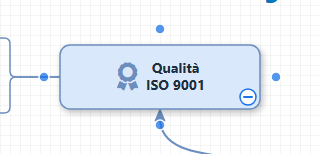
- Trascinare un pallino su un altro blocco crea un connettore tra i due.
- Rilasciarlo nel vuoto crea un nuovo blocco uguale, già collegato, pronto per il testo: è il modo più rapido di costruire una mappa concettuale.
- Un semplice clic sul pallino aggiunge un blocco collegato in quella direzione.
I connettori seguono i blocchi quando si spostano. Selezionato un connettore, il pannello permette di scegliere:
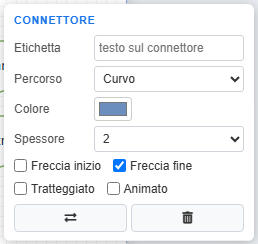
- Etichetta - un testo sul connettore (per esempio «Sì» / «No» dopo una decisione); si scrive anche con un doppio clic sul connettore.
- Percorso - ortogonale (a gomito), diretto o curvo.
- Colore e spessore, freccia all'inizio e/o alla fine, tratteggiato.
- Animato - il tratteggio scorre nel verso della freccia: utile per mostrare il percorso principale di un flusso.
- Inverti direzione.
Le due estremità di un connettore selezionato si possono trascinare su un altro blocco per ricollegarlo.
4.4 Linee e frecce libere
Gli elementi linea libera e freccia libera non sono legati a blocchi: servono per sottolineare, indicare, dividere zone della pagina. Si spostano trascinandole e si allungano trascinandone le estremità; se un'estremità viene rilasciata su un blocco, si aggancia a quel blocco.
4.5 L'aspetto di un blocco
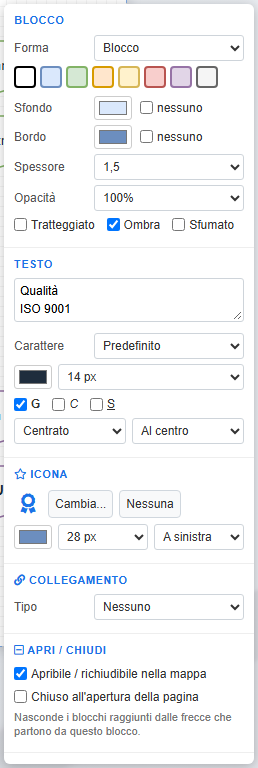
- Forma - si cambia in qualunque momento, mantenendo testo e collegamenti.
- Stili rapidi - gli otto quadratini colorati applicano insieme sfondo e bordo.
- Sfondo e bordo - colore oppure «nessuno»; spessore del bordo; opacità.
- Tratteggiato, ombra, sfumato (lo sfondo sfuma verso il bianco in alto).
- Testo - carattere, colore, dimensione, grassetto (G), corsivo (C), sottolineato (S), allineamento orizzontale e verticale.
4.6 Icone
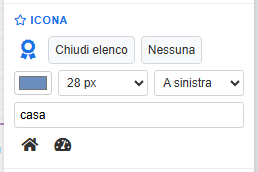
Ogni blocco può avere un'icona, sopra o a sinistra del testo. Nella sezione Icona del pannello, Scegli... apre l'elenco: si cerca per nome, anche in italiano (casa, utente, documento, telefono, cartella, grafico...), e si clicca l'icona voluta. Si regolano poi colore, dimensione e posizione. L'elemento Icona della palette crea direttamente un'icona senza cornice.
4.7 Immagini
Un'immagine (un logo, una fotografia, un grafico) si inserisce in tre modi: con l'elemento Immagine della palette, trascinando un file sulla pagina, oppure incollandola (Ctrl+V) dopo averla copiata, per esempio da uno screenshot. Sono ammessi PNG, JPG, GIF e WEBP fino a 7 MB. Selezionata l'immagine, il pannello permette di scegliere come si adatta al riquadro (intera, a riempire ritagliando, deformata), di sostituirla e di riportarla alle dimensioni originali. Anche un'immagine può avere un collegamento.
4.8 Contenitori, livelli e gruppi
- Il contenitore è un riquadro con titolo, per raccogliere blocchi che stanno insieme (un ufficio, una fase). Sta nel livello di sfondo: sotto ai connettori e agli altri blocchi. Qualunque blocco si può mettere nel livello di sfondo dall'opzione in fondo al pannello.
- Porta in primo piano e porta sullo sfondo cambiano l'ordine di sovrapposizione dei blocchi.
- Raggruppa (Ctrl+G), con più blocchi selezionati, li lega: un clic su uno seleziona tutto il gruppo, che si sposta insieme. Separa (Ctrl+Maiusc+G) scioglie il gruppo.
4.9 La pagina e l'area di disegno
Senza nulla di selezionato, il pannello mostra le impostazioni della pagina.
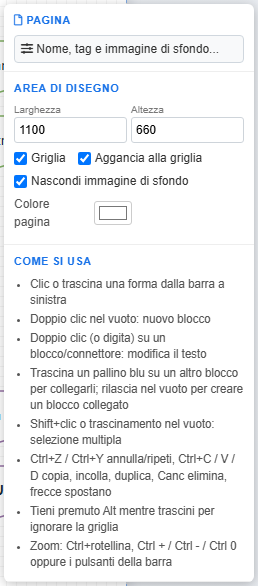
- Nome, tag e immagine di sfondo... - apre le proprietà della pagina (capitolo 3.1).
- Larghezza e altezza dell'area di disegno. L'area si allarga comunque da sola quando un blocco arriva vicino al bordo.
- Griglia e aggancia alla griglia.
- Nascondi immagine di sfondo, con il colore della pagina: è l'impostazione per le pagine disegnate interamente con MAP.
4.10 Zoom
Lo zoom ingrandisce insieme lo sfondo e il disegno, che restano allineati: pulsanti della palette, Ctrl + rotellina del mouse (lo zoom si centra sul puntatore), Ctrl +, Ctrl - e Ctrl 0 per tornare al 100%. Adatta alla finestra mostra tutta la pagina. Lo zoom serve solo a lavorare: la mappa pubblicata non ne risente.
4.11 Scorciatoie da tastiera
| Tasti | Effetto |
|---|---|
| Ctrl+Z / Ctrl+Y | Annulla / ripeti |
| Ctrl+C / Ctrl+X / Ctrl+V | Copia / taglia / incolla (anche immagini dagli appunti) |
| Ctrl+D | Duplica |
| Ctrl+A | Seleziona tutto |
| Canc | Elimina la selezione |
| F2 o Invio | Modifica il testo dell'elemento selezionato |
| Frecce (con Maiusc) | Spostano la selezione di un punto (di un passo di griglia) |
| Ctrl+G / Ctrl+Maiusc+G | Raggruppa / separa |
| Ctrl + / Ctrl - / Ctrl 0 | Zoom |
| Esc | Toglie la selezione, annulla lo strumento in corso |
| Alt durante il trascinamento | Ignora la griglia |
5. Collegamenti: portare a documenti, siti e applicazioni
5.1 Il collegamento di un blocco
Nella sezione Collegamento del pannello si sceglie dove porta un blocco quando, nella mappa pubblicata, lo si clicca.
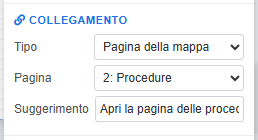
| Tipo | Porta a |
|---|---|
| Pagina della mappa | Un'altra pagina, scelta dall'elenco. La mappa pubblicata tiene la cronologia: con le frecce in alto si torna indietro. |
| Documento allegato | Un allegato della mappa (capitolo 3.2). |
| Sito web / URL | Un indirizzo web; se manca, «https://» si aggiunge da solo. |
| Applicazione | Un programma, attraverso il suo indirizzo (capitolo 5.2). |
Apri in sceglie se aprire in una nuova finestra o nella stessa; il suggerimento è il testo che compare passando con il mouse. Un blocco collegato porta, in alto a destra, un piccolo distintivo blu con l'icona del tipo di collegamento.
5.2 Avviare un'applicazione
Molti programmi si aprono da un indirizzo speciale. Qualche esempio da scrivere nel campo Comando:
| Comando | Effetto |
|---|---|
| mailto:qualita@azienda.it?subject=Reclamo | Apre un nuovo messaggio di posta, con destinatario e oggetto. |
| tel:+390744000000 | Avvia una chiamata (dal telefono o dal programma di telefonia). |
| ms-word:ofe|u|https://.../documento.docx | Apre il documento in Word per modificarlo (analogo: ms-excel:, ms-powerpoint:). |
| msteams: | Apre Microsoft Teams. |
| https://gestionale.azienda.it | Qualunque applicazione web. |
Per sicurezza gli indirizzi che eseguono codice (quelli che cominciano per javascript: o data:) non sono ammessi: il pannello li segnala come «non consentiti» e la mappa non li apre.
5.3 Aree di collegamento sopra un'immagine
Quando lo sfondo della pagina è uno schema già disegnato, basta rendere cliccabili le sue parti con le aree di collegamento: rettangoli invisibili nella mappa pubblicata, che si comportano come un blocco collegato.
- Con Modifica acceso, clic sull'elemento Area di collegamento della palette (l'ultimo): il puntatore diventa una croce.
- Si trascina un rettangolo sopra la parte dello sfondo da rendere cliccabile.
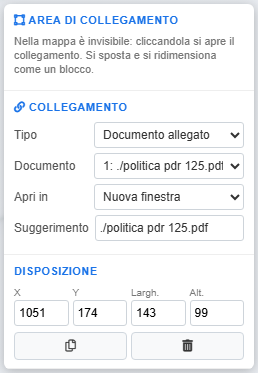
- Nel pannello si sceglie il collegamento.
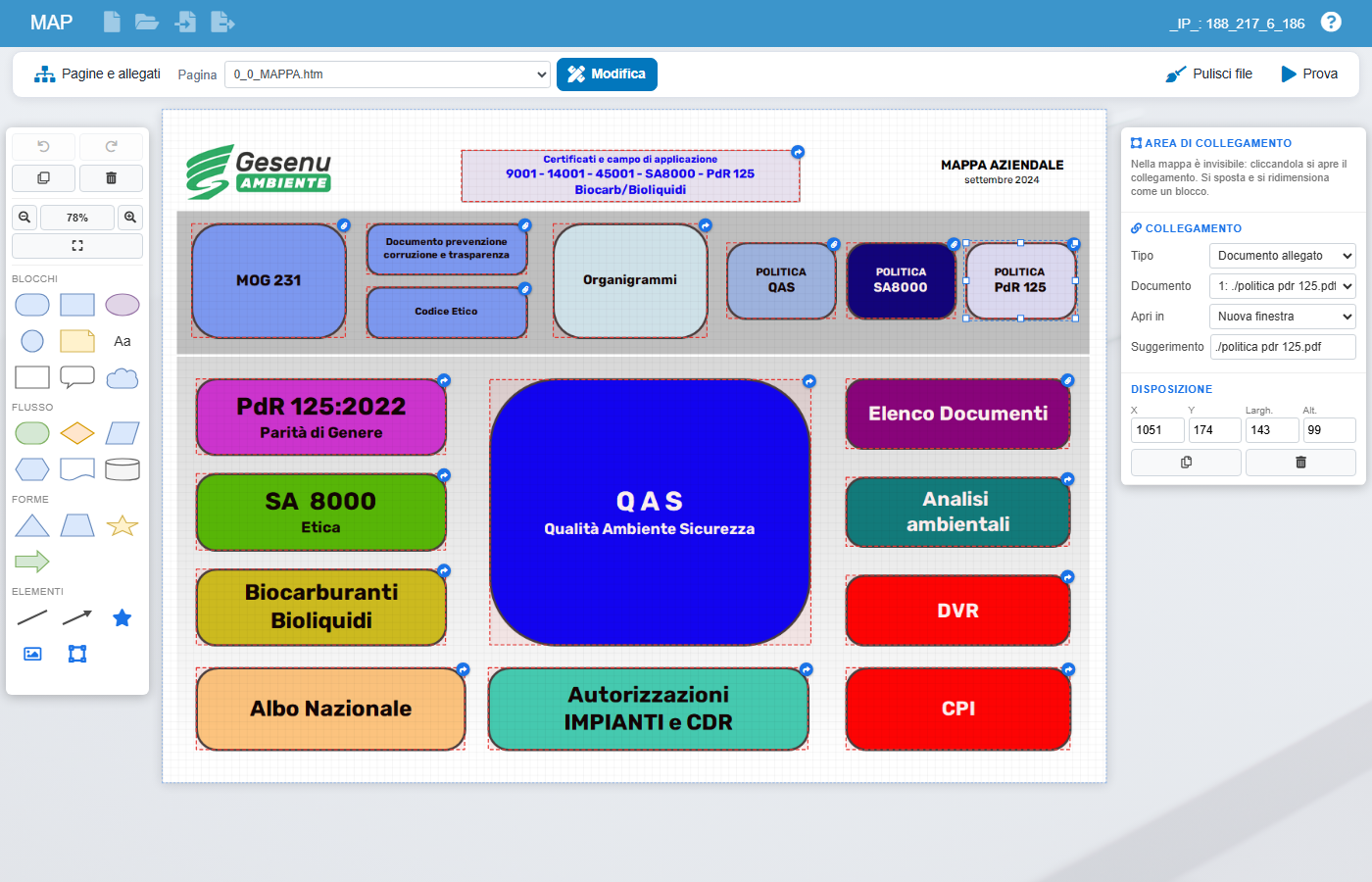
Nell'editor le aree sono tratteggiate in rosso; nella mappa pubblicata non si vedono, ma il puntatore cambia e passandoci sopra si accende un leggero riquadro. Si spostano, si ridimensionano, si copiano e si eliminano come i blocchi. Esc annulla il disegno di un'area.
5.4 Le mappe fatte con la versione precedente (HotLink)
Nella versione precedente le zone cliccabili si chiamavano HotLink e si disegnavano con uno strumento a parte. Ora sono aree di collegamento: la conversione è automatica e avviene pagina per pagina, la prima volta che una pagina si apre nell'editor. Le aree prendono la posizione e il collegamento del vecchio HotLink, e la sua descrizione diventa il suggerimento; da quel momento la pagina si modifica solo con i nuovi strumenti. Le pagine non ancora aperte nell'editor continuano a funzionare nella mappa pubblicata come prima.
Prima di aprire nell'editor una mappa importante fatta con la versione precedente, salvarne una copia con Salva la mappa.
6. Mappe dinamiche: rami che si aprono e si chiudono
6.1 Blocchi apribili e richiudibili
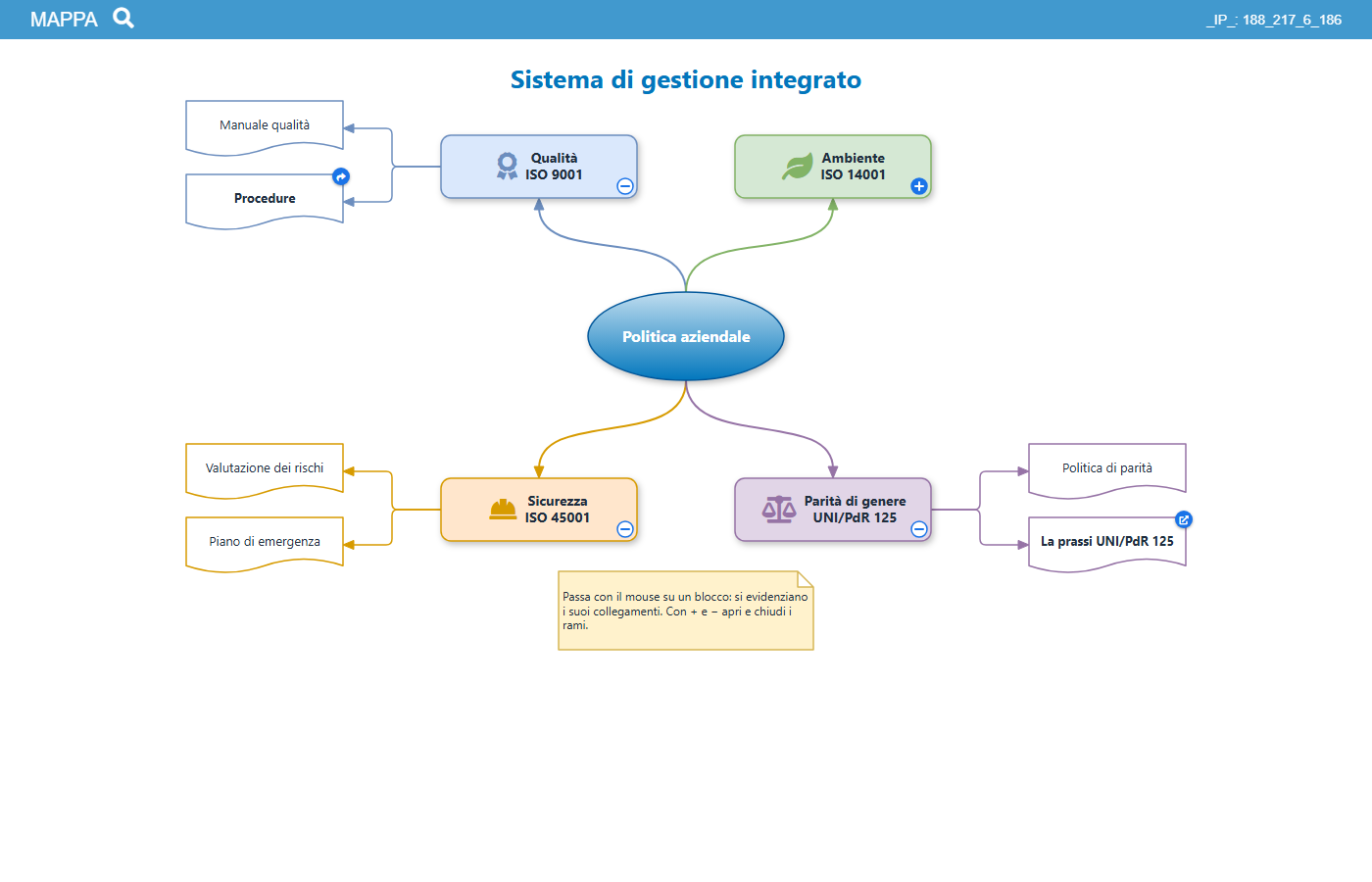
Nella sezione Apri / chiudi del pannello, Apribile / richiudibile nella mappa aggiunge al blocco un pulsante + / −: nella mappa pubblicata nasconde e mostra, con una dissolvenza, i blocchi raggiunti dalle frecce che partono da quel blocco. Chiuso all'apertura della pagina decide se il ramo parte chiuso.
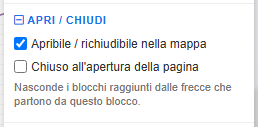
- Un blocco raggiungibile anche da un altro ramo aperto resta visibile.
- Nell'editor tutti i blocchi restano sempre visibili, così si possono modificare anche quelli dentro un ramo chiuso; il + / − sul blocco cambia lo stato iniziale.
- Il pulsante compare nella mappa pubblicata solo se dal blocco partono delle frecce.
6.2 Evidenziare i collegamenti
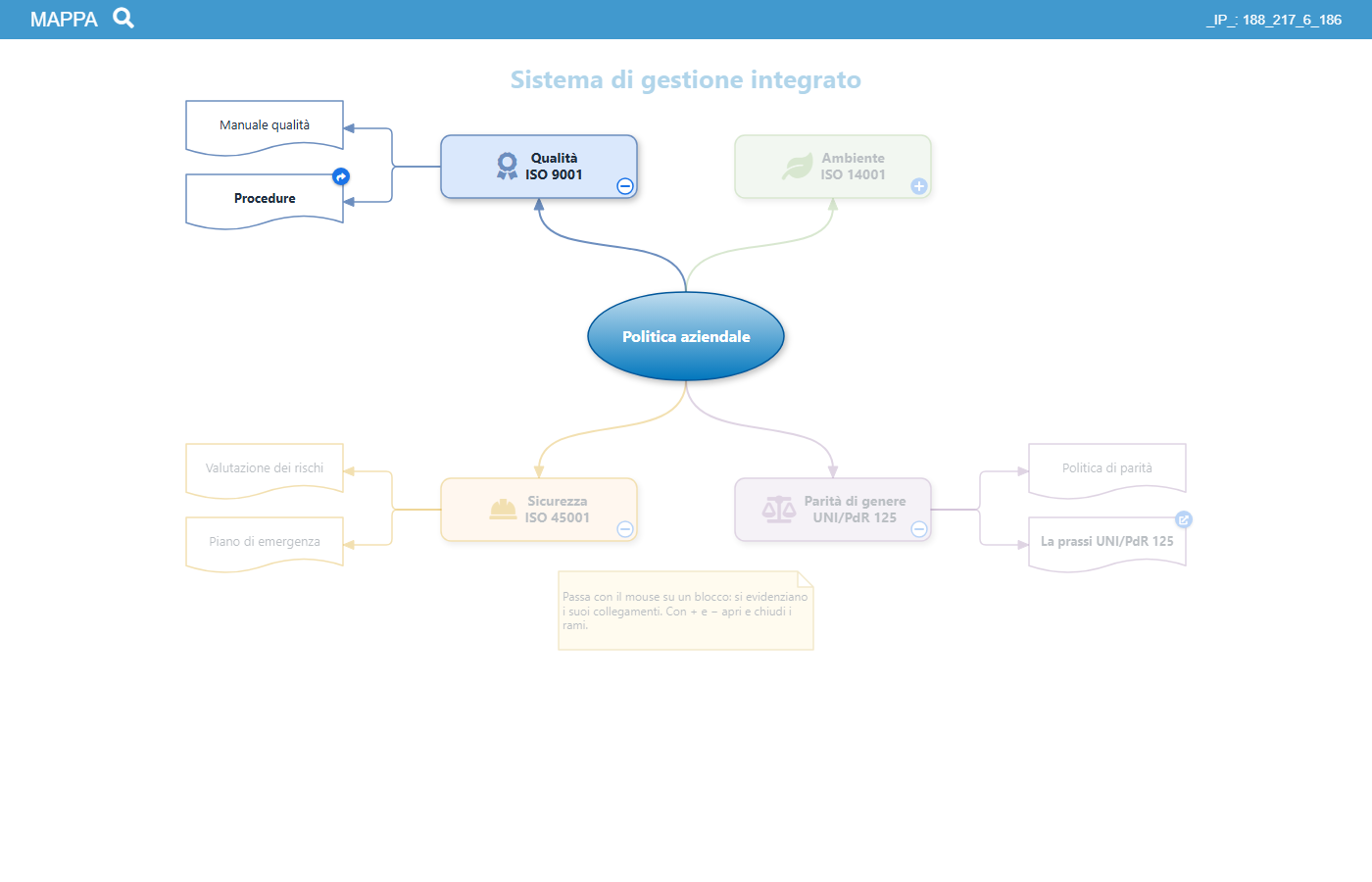
Nella mappa pubblicata, passando con il mouse su un blocco, il blocco e quelli collegati restano in primo piano e il resto si attenua: si vede subito con che cosa è in relazione.
7. La mappa pubblicata
7.1 Aprirla e condividerla
Dall'editor, Prova apre la mappa pubblicata in una nuova scheda: è ciò che vedrà chi consulta la mappa, senza strumenti di modifica. La mappa pubblicata è visibile a chi entra con la stessa utenza oppure, nella versione gratuita, a chi arriva dallo stesso indirizzo IP.
7.2 Navigare
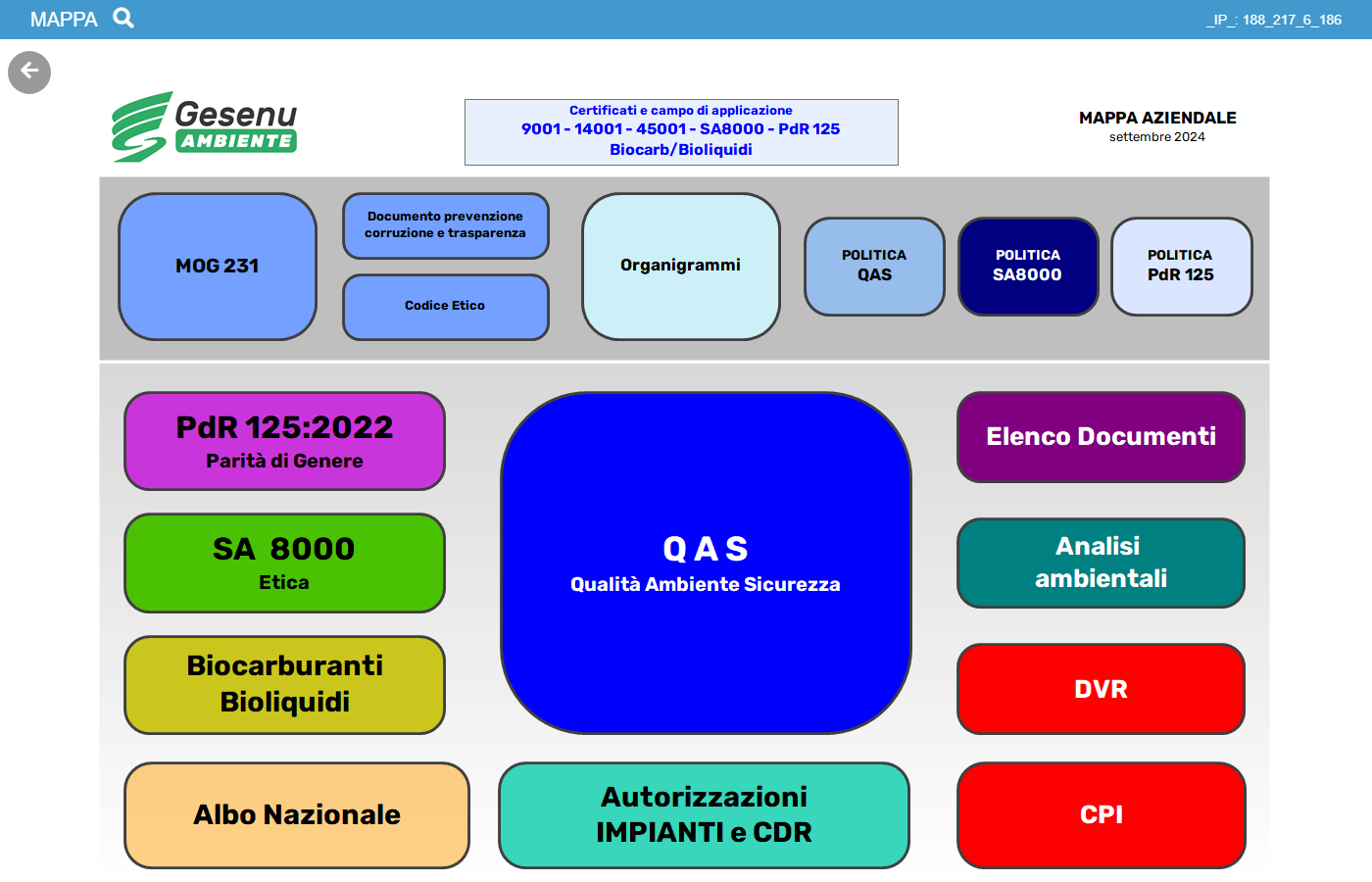
Si clicca sui blocchi e sulle aree collegate. Aprendo una pagina da un collegamento compaiono in alto le frecce per tornare alla pagina precedente e ripercorrere il cammino in avanti.
7.3 Cercare pagine e documenti
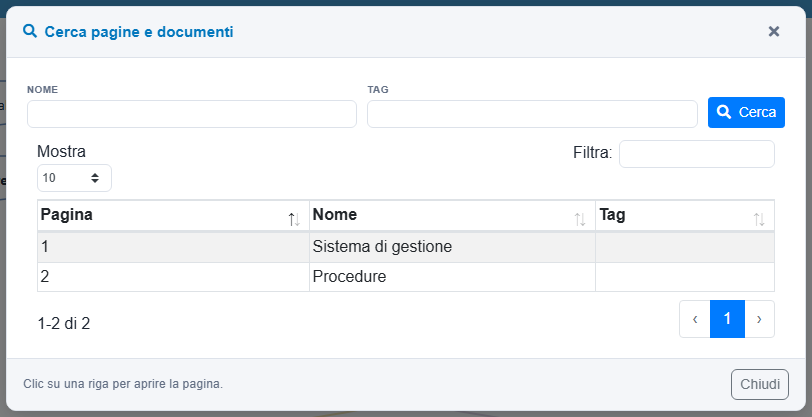
La lente in alto apre la ricerca: si scrive una parola del nome o dei tag e si preme Cerca. Compaiono le pagine e i documenti che corrispondono, con la pagina in cui si trovano: un clic sulla riga apre quella pagina.
8. Salvare, aprire e gestire le mappe
8.1 Salvare la mappa in un file
L'icona Salva la mappa della barra in alto produce un file .mapx che contiene tutto: pagine, disegni, sfondi, documenti allegati e immagini. È il modo di conservare la mappa di prova, di farne una copia di sicurezza o di portarla su un'altra utenza.
8.2 Aprire una mappa salvata
Apri una mappa salvata chiede il file .mapx; caricato il file, il pulsante Apri sostituisce la mappa attuale con quella del file.
8.3 Nuova mappa
Nuova mappa cancella la mappa attuale e riparte da una pagina sola. È irreversibile: se la mappa serve, salvarla prima.
8.4 Importare da iGraphics
Le mappe HTML prodotte con iGraphics (una pagina HTML per ogni pagina, con le zone cliccabili) si importano con l'apposita icona, dopo che DATA-SET le ha predisposte sul server. Le zone cliccabili diventano aree di collegamento alla prima apertura di ogni pagina (capitolo 5.4).
8.5 I lavori (versione registrata)
Dopo l'accesso si arriva all'elenco dei lavori: una mappa per ciascuno. In alto si filtra per codice, descrizione, riferimento e date; Nuovo lavoro ne crea uno (codice, descrizione, riferimento, data). Dalla scheda di un lavoro:
- Apri la mappa apre l'editor su quel lavoro;
- Download DB scarica l'archivio del lavoro;
- si possono allegare documenti al lavoro stesso (non alla mappa).
L'elenco si esporta in Excel, testo o XML con i pulsanti in alto a destra.
9. Domande frequenti
9.1 Dopo un aggiornamento l'editor si comporta in modo strano
Il browser può conservare file della versione precedente. Ricaricare la pagina forzando l'aggiornamento: Ctrl+F5 (su Mac, Cmd+Maiusc+R).
9.2 Non trovo come collegare due blocchi
I pallini blu compaiono solo passando con il mouse sul blocco, con Modifica acceso: si trascina un pallino sull'altro blocco.
9.3 Un blocco è finito sotto un contenitore
Il contenitore sta nel livello di sfondo, sotto a tutto il resto; se un blocco non si vede, controllare che non sia stato messo anche lui nel livello di sfondo (opzione in fondo al pannello) oppure usare Porta in primo piano.
9.4 Un collegamento risulta «non consentito»
L'indirizzo comincia con uno schema che potrebbe eseguire codice (javascript:, data:...): per sicurezza MAP non lo apre. Usare l'indirizzo web o il comando dell'applicazione.
9.5 Assistenza
Per problemi, chiarimenti o segnalazioni: info@data-set.it. Il supporto è fornito direttamente da chi sviluppa MAP.